sublime-config
文章目录
本文是安装和配置 Sublime Text 的流程,请按照顺序一步一步来
安装 Sublime Text
下载 Sublime Text:Download
安装 node.js
安装 Sublime 插件需要 node.js
- Mac
1 | # Install node.js |
Windows
下载 Node.js:DOWNLOAD
安装 Package Control
快捷键 Ctrl+~ 调出控制台,执行如下代码:
S・T 3:
1 | import urllib.request,os; pf = 'Package Control.sublime-package'; ipp = sublime.installed_packages_path(); urllib.request.install_opener( urllib.request.build_opener( urllib.request.ProxyHandler()) ); open(os.path.join(ipp, pf), 'wb').write(urllib.request.urlopen( 'http://sublime.wbond.net/' + pf.replace(' ','%20')).read()) |
S・T 2:
1 | import urllib2,os; pf='Package Control.sublime-package'; ipp = sublime.installed_packages_path(); os.makedirs( ipp ) if not os.path.exists(ipp) else None; urllib2.install_opener( urllib2.build_opener( urllib2.ProxyHandler( ))); open( os.path.join( ipp, pf), 'wb' ).write( urllib2.urlopen( 'http://sublime.wbond.net/' +pf.replace( ' ','%20' )).read()); print( 'Please restart Sublime Text to finish installation') |
自定义 SideBar
将文件 Default.sublime-theme 拷贝到目录:/Packages/User/
汉化(非必需)
将文件 Default.sublime-package 拷贝到目录:/Installed Packages/
安装字体
这是我最喜欢的、编程用的等宽字体,中英文字体都支持。
安装插件
在用到的插件中,基本只需要配置同步插件
Package Syncing就可以了,不需要一个一个去安装。有两处例外:
- SublimeLinter 相关插件需要在 Terminal 中通过 npm 安装,windows 需要在
C:/Users/Username下创建一个目录tidy/,并将tidy.exe程序文件拷贝到这个目录中;- Prettier 需要需要在 Terminal 中通过 npm 安装
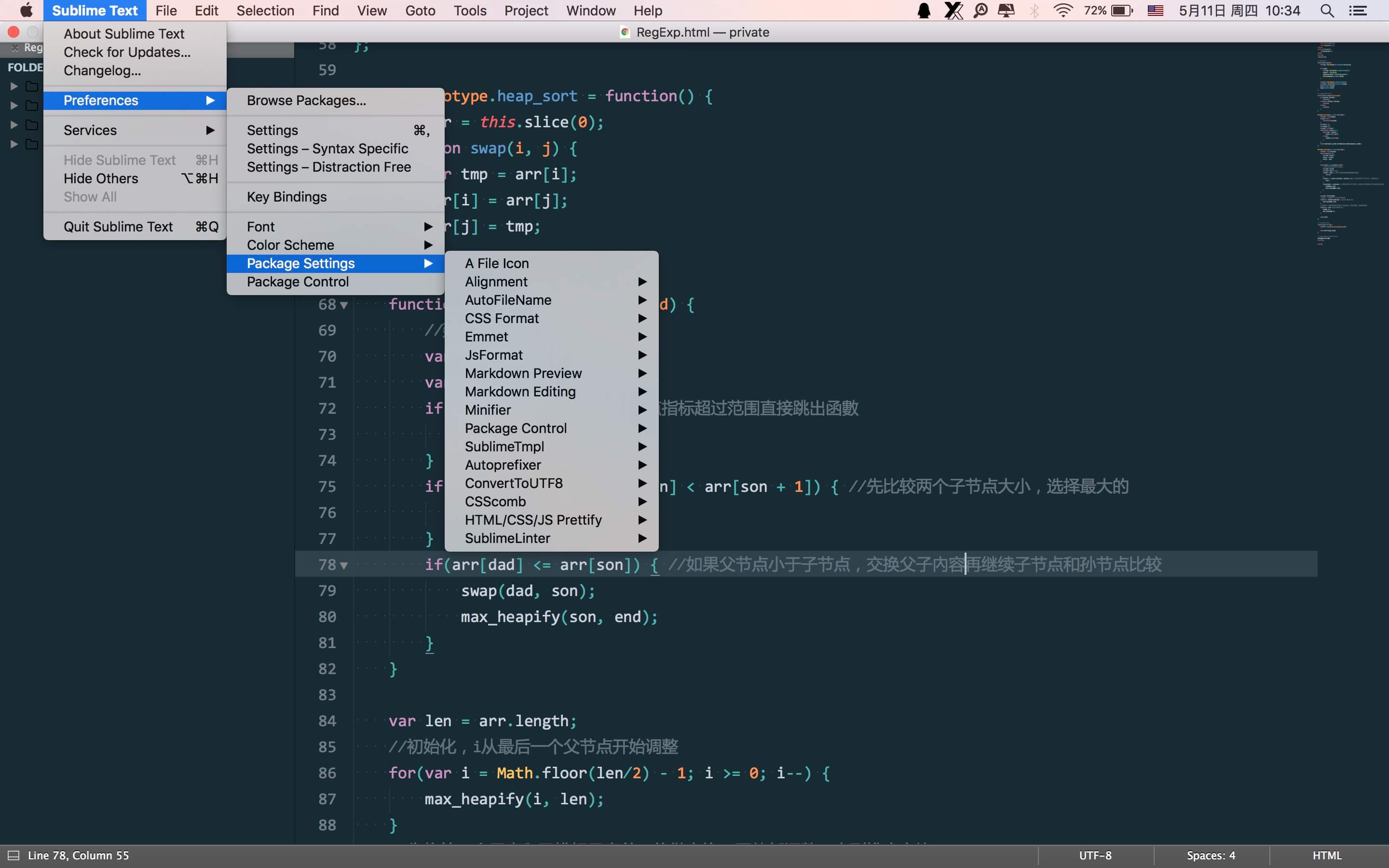
Package Control:
安装插件时,如果提示:There are no packages available for installation
可能原因:网络问题(需科学上网)、插件服务器不能访问
可以打开 Preferences > Package Settings > Install Package > Settings-User 并添加以下内容:
1 | "channels": |
sublime 配置同步 插件(跨平台)
1 | Package Syncing |
安装好插件后,先在本机创建要同步的文件:
第一步,建一个用于同步的文件夹,将该文件夹与你的百度网盘等同步(另一台电脑可以实时获取到同步文件);
第二步,
⌘ + ⇧ + P打开命令行输入package Syncing,选择Define Sync Folder;第三步,将之前创建的文件夹路径拷贝过来,确定之后需要同步的文件就创建到之前建的文件夹里面了。
在另一台电脑同步:第一步, 安装
Package Control,然后安装该插件;第二步,同上面第一步,等待文件同步到本地,如果没有设置同步网盘,将文件直接拷贝过来;
第三步,同上面第二步;
第四步,同上面第三步,只是会有一个询问框,确认就可以了;
最后,重启 sublime。
说明:这个同步不会直接拷贝安装好的插件文件,而是记录它们,因为不同平台的对应插件或版本不同,兼容性会出现问题;它会在不同平台重新安装该平台对应的正确的插件。有了这个插件,以后换电脑再也不用重头开始配置 sublime 了,好嗨森~
插件 Doc: https://packagecontrol.io/packages/Package%20Syncing
Markdown 语法高亮的插件:
1 | Markdown Extended |
并依次点击:右下角文档格式 > Open all with current extention as… > Markdown Extended
主题插件:
1 | Material Theme |
安装好之后(安装时间一般比较长),在文档中依此点 右键 > Material Theme > Activate 启用
javascript 自动提示插件:
1 | JavaScript Completions |
安装之后重启 sublime。
SublimeLinter 插件:
1 | SublimeLinter |
ST3 开始 SublimeLinter 只是一个框架,并没有实际的检查验证功能。需要单独安装,如上面的 js 验证插件SublimeLinter-jshint、css 验证插件SublimeLinter-csslint和 html 验证插件SublimeLinter-contrib-htmlhint。
插件安装之后,打开命令行工具(Terminal)全局安装相应的功能包:
1 | npm install -g jshint |
参数设置(Preferences → Package Settings → SublimeLinter → Settings - user):
1 | { |
lint_mode: lint 模式-加载/保存文件时执行 lint 检查;@disable: false-启用 csslint,true-关闭 csslint;
csslint 的调用参数传入--ignore关闭几个开关:
order-alphabetical:样式属性必须按照名称顺序排列ids:不允许用 id 作为选择器(即选择器以 # 打头)box-model:盒模型的警告font-sizes:使用太多 font-size 属性的警告
JsPrettier
Install Prettier
1
2
3
4
5# npm (local):
npm install --save-dev prettier
# npm (global):
npm install -g csslintInstall JsPrettier via Package Control
1
JsPrettier
js 压缩插件:
需要先安装 java
1 | YUI Compressor |
YUI Compressor 是来自雅虎(Yahoo)前端技术团队研发的一种压缩 CSS、JS 的技术。这种技术不是简单的去除空格和换行符,尤其是在 javascript 里尤为明显,它是把同名函数替换为简单的函数名比如“a、b、c、d”等,这种压缩后的代码不具有可读性,但对资源的加载很重要,因为它很可观的减小了资源的体积。
该插件的配置选项无法在菜单里找到,需要在插件文件夹下面找到配置文件来修改。
修改配置文件换行参数:"--line-break", "-1",-1 为不换行。
使用:安装完之后,在编辑器里打开 JS、CSS 文件,按 F7(Mac 为Command+b)即会压缩当前文件(a.js),压缩后的文件(a.min.js)保存在该文件的同级目录。
自定义样式
1 | { |
自定义热键
1 | [ |
utf-8 热键
进入目录【/Packages/ConvertToUTF8/】下找到对应操作系统的 Default.sublime-keymap 文件,设置快捷键
1 | [ |
Autoprefixer 设置:
1 | { |
其它
插件:CSScomb > Settings-User
1 | { |
插件:SublimeLinter > Settings
1 | // 配置参考:http://www.cnblogs.com/xiaohuochai/p/6914830.html |